
IPTV box Android : installation sur box et Android TV
L'IPTV box Android offre beaucoup de liberté : de nombreuses applications, une télécommande complète et une image fluide. Voici comment configurer votre abonnement, que vous ayez une box ou un téléviseur Android TV.
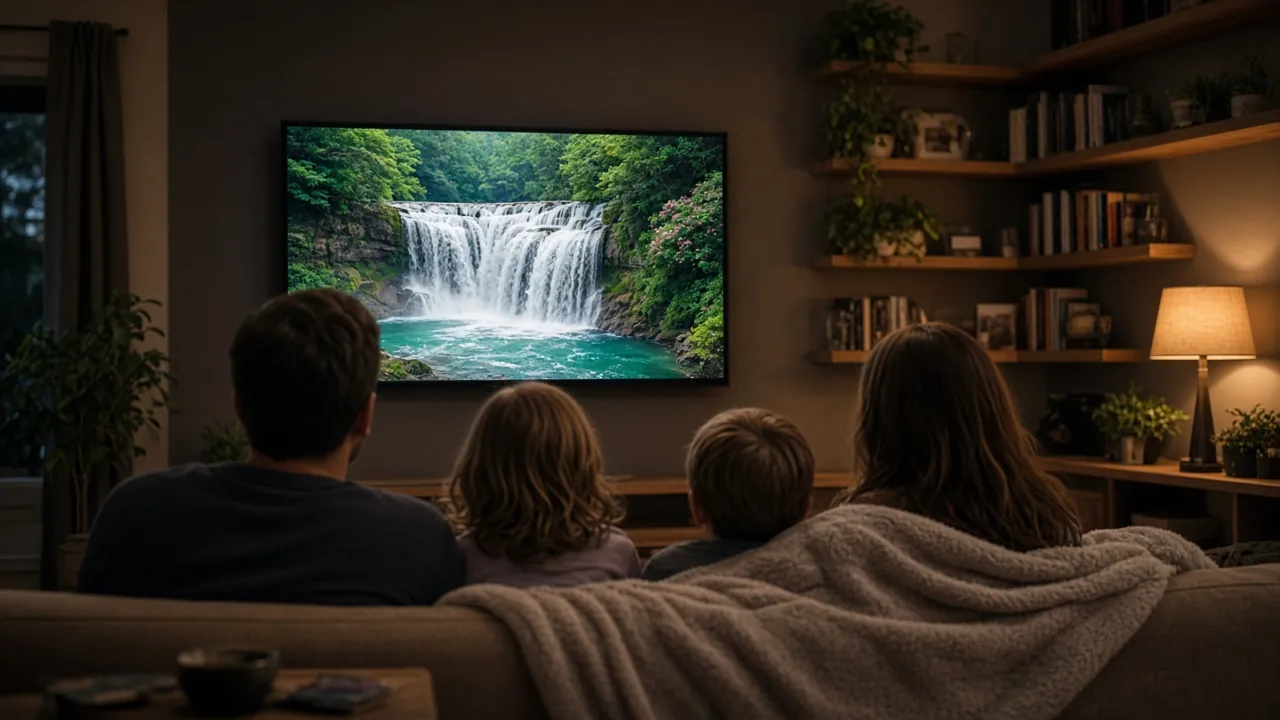
Une box Android, ou un téléviseur équipé d’Android TV, est sans doute l’appareil le plus souple pour l’IPTV : beaucoup de puissance, un port Ethernet sur la plupart des modèles, et un large choix d’applications lecteur. Ce guide couvre les deux cas, la box branchée en HDMI et le téléviseur qui intègre Android TV.
Box Android ou Android TV : quelle différence ?
- Une box Android est un petit boîtier relié au téléviseur par un câble HDMI. Elle a sa propre télécommande et fonctionne avec n’importe quel téléviseur, même ancien.
- Android TV (ou son interface plus récente) est le système intégré à certains téléviseurs. Aucun boîtier n’est nécessaire : les applications s’installent directement sur la TV.
La procédure d’installation est presque identique dans les deux cas. Seule la première configuration de l’appareil change.
Ce qu’il vous faut
- Une box Android à jour ou un téléviseur Android TV.
- Une connexion internet, de préférence par câble Ethernet.
- Vos identifiants, reçus sur WhatsApp après votre commande.
- Quelques minutes de calme pour la première installation.
IPTV box Android : préparer l’appareil
- Branchez la box au téléviseur avec le câble HDMI fourni, puis à l’alimentation.
- Reliez-la au routeur par câble Ethernet si possible ; sinon, choisissez le réseau Wi-Fi 5 GHz.
- Allumez le téléviseur et sélectionnez l’entrée HDMI de la box.
- Suivez l’assistant : langue, réseau, puis connexion au compte de la boutique d’applications.
- Installez les mises à jour du système proposées. Redémarrez la box si elle le demande.
- Réglez la date, l’heure et le fuseau horaire : « Europe/Luxembourg » ou votre fuseau local en Grande Région.
Sur un téléviseur Android TV, les étapes 4 à 6 se trouvent dans le menu Paramètres du téléviseur.
Installer l’application lecteur
- Ouvrez la boutique d’applications depuis l’écran d’accueil.
- Recherchez l’application lecteur que nous vous avons recommandée sur WhatsApp.
- Sélectionnez « Installer » et attendez la fin du téléchargement.
- Ouvrez l’application depuis la boutique ou l’écran d’accueil.
- Ajoutez-la à vos favoris sur l’écran d’accueil pour la retrouver facilement.
Si l’application n’apparaît pas dans la boutique de votre appareil, écrivez-nous sur WhatsApp avec la référence de la box : nous vous indiquons une solution compatible. N’installez pas de fichiers trouvés au hasard sur internet.
Connecter votre abonnement
- Lancez l’application lecteur.
- Choisissez d’ajouter un abonnement ou une liste de lecture.
- Saisissez vos identifiants exactement comme reçus, en respectant majuscules et minuscules.
- Validez et laissez le chargement se terminer : chaînes, films, séries et guide TV.
- Testez une chaîne en direct, puis un film, pour vérifier que tout fonctionne.
Un clavier ou une souris sans fil, branchés en USB sur la box, facilitent beaucoup la saisie des identifiants.
Les réglages recommandés sur box Android
Résolution d’affichage
Dans les paramètres de la box, rubrique « Affichage » ou « Écran », choisissez la résolution native de votre téléviseur : 4K (2160p) pour un téléviseur 4K, 1080p pour un téléviseur Full HD. Une résolution trop élevée pour l’écran provoque un écran noir ou une image instable.
Fréquence d’images
Activez l’option de fréquence d’images automatique si elle existe. Elle adapte l’affichage au contenu et réduit les saccades, notamment sur les films.
Décodage dans l’application
Dans les paramètres de l’application lecteur, le décodage « matériel » est généralement le plus fluide. Si une chaîne s’affiche mal, essayez le décodage « logiciel » pour cette chaîne.
Mise en veille
Désactivez la mise en veille automatique trop rapide pendant la lecture, ou allongez son délai, pour éviter que la box s’éteigne pendant un film.
Quel débit pour la 4K ?
La box Android brille surtout avec une connexion par câble. À titre indicatif, visez ces débits stables, mesurés sur la box elle-même :
- Full HD
- 10 Mbit/s
- 4K
- 25 Mbit/s
Pour plusieurs écrans en même temps, additionnez les débits : par exemple, une chaîne en 4K et une en Full HD demandent environ 35 Mbit/s.
Dépannage rapide
- Écran noir après le réglage de la résolution. Patientez quinze secondes : la plupart des box reviennent automatiquement au réglage précédent.
- L’image saccade. Passez en Ethernet, fermez les applications ouvertes en arrière-plan et redémarrez la box.
- L’application plante au démarrage. Videz son cache dans « Paramètres > Applications », puis relancez-la.
- Le guide TV ne s’affiche pas. Actualisez le guide dans l’application et vérifiez le fuseau horaire de la box.
- La box chauffe. Placez-la à l’air libre, pas derrière le téléviseur ni dans un meuble fermé.
Box Android ou autre appareil ?
La box Android convient parfaitement au téléviseur principal du salon, surtout avec un câble Ethernet. Pour une chambre ou un téléviseur d’appoint, une clé HDMI suffit souvent : voyez notre guide IPTV Fire TV Stick. Votre téléviseur Samsung ou LG est récent ? Il peut se passer de boîtier : consultez notre guide IPTV Smart TV. Vous êtes sur iPhone ou Apple TV ? Rendez-vous sur notre guide IPTV Apple TV.
Commander votre abonnement
Toutes les formules fonctionnent sur box Android et Android TV, sans exception :
- 33 000+ chaînes TV en direct
- 160 000+ films & séries VOD
- Toutes les chaînes sportives
- Sports mécaniques en direct
- Événements à la carte (PPV)
- Qualité 4K / FHD
- TV-Guide (EPG) & Replay
- Mises à jour automatiques
- Compatible tous les appareils
- Support client 24/7
Comparez les durées sur la page tarifs, ou contactez-nous avec la référence de votre box : nous confirmons la compatibilité avant tout paiement. Pour une présentation complète du service, revenez à IPTV Luxembourg.
IPTV box Android : vos questions
Box Android ou téléviseur Android TV : quelle différence ?
Aucune pour l'installation : les deux utilisent le même système et les mêmes applications.
Quelle box choisir ?
Une box récente compatible 4K, avec au moins 2 Go de mémoire vive et un port Ethernet, offre le meilleur confort.
Où installer l'application ?
Depuis la boutique d'applications de la box. Nous vous indiquons l'application adaptée lors de la commande.
Ma box se fige après quelques heures : est-ce normal ?
Redémarrez-la, videz le cache de l'application et vérifiez les mises à jour. Si le souci persiste, contactez-nous.
Pour aller plus loin
-
IPTV Fire TV Stick
Avec l'IPTV Fire TV Stick, n'importe quel téléviseur équipé d'un port HDMI devient une TV connectée. Ce guide vous accompagne…
-
IPTV Smart TV
L'IPTV Smart TV est la solution la plus simple : pas de boîtier, pas de câble en plus, juste une application…
-
Tarifs
Choisir un abonnement IPTV Luxembourg doit rester simple : une seule offre complète, quatre durées. Plus la durée est longue, plus…

Votre abonnement IPTV Luxembourg dès 20 €
Chaque formule comprend toutes les fonctionnalités. Choisissez votre durée, ou le meilleur prix mensuel : 6,83 € avec l’abonnement 12 mois.