
IPTV Fire TV Stick : le guide d’installation complet
Avec l'IPTV Fire TV Stick, n'importe quel téléviseur équipé d'un port HDMI devient une TV connectée. Ce guide vous accompagne du branchement de la clé jusqu'à votre première chaîne.
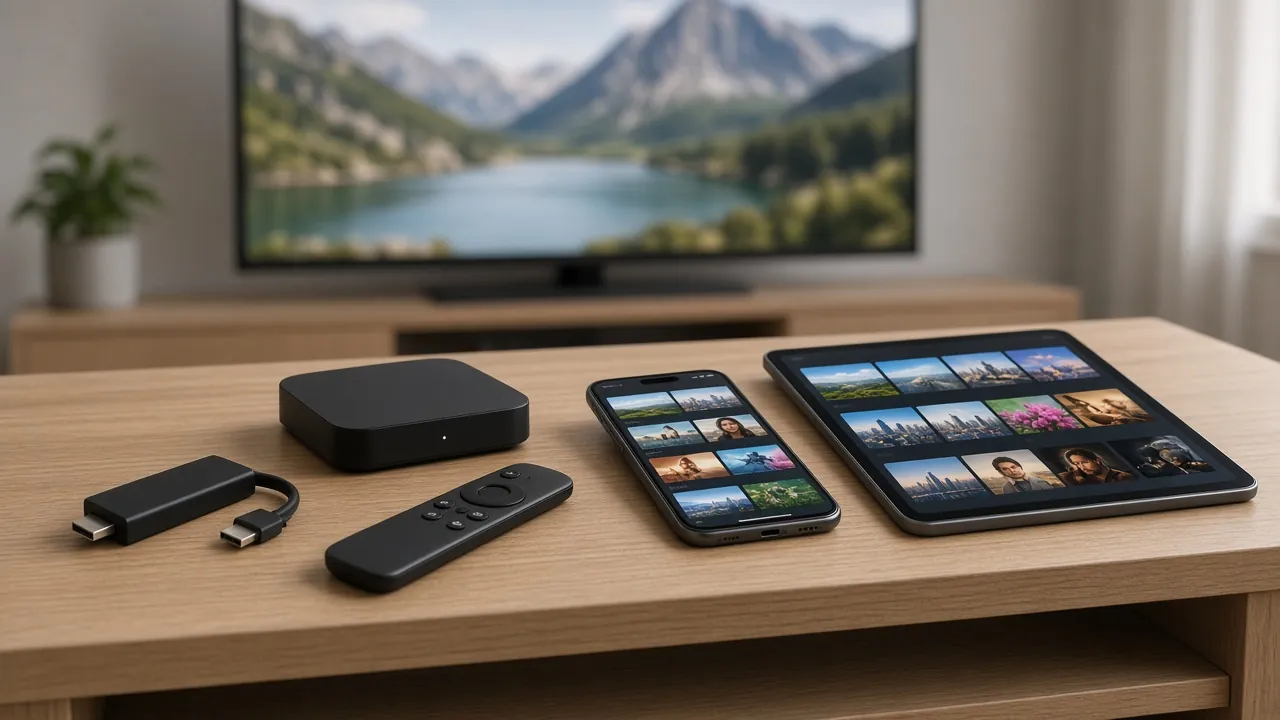
La clé Fire TV Stick se branche sur le port HDMI de votre téléviseur et le transforme en TV connectée en quelques minutes. C’est l’une des solutions les plus simples et les plus abordables pour profiter de l’IPTV, y compris sur un téléviseur ancien. Voici toutes les étapes, du déballage à votre première chaîne.
Ce qu’il vous faut
- Une clé Fire TV Stick, de préférence un modèle compatible 4K si votre téléviseur l’est aussi.
- Un téléviseur avec un port HDMI libre.
- Une prise électrique à proximité : branchez l’alimentation sur le secteur plutôt que sur un port USB de la TV, souvent trop faible.
- Une connexion internet stable en Wi-Fi, ou un adaptateur Ethernet pour la clé.
- Vos identifiants, reçus sur WhatsApp après votre commande.
Étape 1 : brancher et configurer la clé
- Branchez la clé sur un port HDMI du téléviseur, puis son alimentation sur une prise secteur.
- Allumez le téléviseur et sélectionnez l’entrée HDMI correspondante avec le bouton « Source » ou « Input ».
- Insérez les piles dans la télécommande de la clé ; elle s’appaire généralement toute seule.
- Choisissez la langue puis votre réseau Wi-Fi, et saisissez le mot de passe.
- Connectez-vous au compte du fabricant, demandé lors de la première configuration.
- Laissez la clé installer ses mises à jour : cela peut prendre quelques minutes.
Étape 2 : installer l’application lecteur
- Revenez à l’écran d’accueil de la clé.
- Ouvrez la recherche (la loupe) et tapez le nom de l’application lecteur que nous vous avons recommandée.
- Sélectionnez l’application puis « Télécharger » ou « Obtenir ».
- Ouvrez-la une fois l’installation terminée.
Si l’application recommandée n’est pas proposée dans la boutique de votre clé, ne cherchez pas de solution au hasard : écrivez-nous sur WhatsApp, nous vous envoyons la marche à suivre adaptée à votre modèle.
Étape 3 : connecter votre abonnement
- Ouvrez l’application lecteur.
- Choisissez le mode de connexion proposé (identifiants ou adresse fournie).
- Saisissez vos identifiants exactement comme reçus sur WhatsApp, en respectant majuscules et minuscules.
- Validez et patientez pendant le chargement de la liste des chaînes et du guide TV.
- Lancez une chaîne pour vérifier que tout fonctionne.
Astuce : pour saisir plus facilement un texte long, l’application de télécommande sur smartphone permet souvent de taper au clavier du téléphone.
Étape 4 : les réglages recommandés
Résolution et fréquence
Dans les paramètres de la clé, rubrique « Affichage et sons », laissez la résolution sur « Automatique » pour que la clé choisisse la meilleure définition supportée par votre téléviseur. Activez l’ajustement automatique de la fréquence d’images si l’option existe : il réduit les saccades.
Favoris et guide TV
Dans l’application, ajoutez vos chaînes préférées en favoris et vérifiez que le guide TV (EPG) s’affiche. S’il est vide, utilisez l’option d’actualisation.
Mises à jour
Gardez la clé et l’application à jour. Les mises à jour améliorent souvent la stabilité.
Le Wi-Fi suffit-il ?
Les clés récentes gèrent très bien le Wi-Fi, à condition que le signal soit bon. Pour une image 4K stable, visez ces débits mesurés près du téléviseur :
- Full HD
- 10 Mbit/s
- 4K
- 25 Mbit/s
Si le routeur est loin, un adaptateur Ethernet pour la clé ou un système Wi-Fi maillé fait une vraie différence.
Dépannage rapide
- La clé redémarre toute seule. Branchez l’alimentation sur une prise secteur et non sur le téléviseur.
- L’image saccade. Rapprochez le routeur, passez en 5 GHz ou ajoutez un adaptateur Ethernet.
- L’application se ferme. Videz son cache dans « Paramètres > Applications », puis redémarrez la clé.
- Le guide TV est décalé. Vérifiez le fuseau horaire de la clé dans ses paramètres.
- La télécommande ne répond plus. Changez les piles, puis maintenez le bouton Accueil dix secondes pour la réappairer.
Fire TV Stick ou autre appareil ?
La clé est idéale pour un téléviseur sans applications, une résidence secondaire ou une chambre. Si votre téléviseur est récent, l’installation directe peut suffire : consultez notre guide IPTV Smart TV. Pour davantage de puissance et de connectique, voyez notre guide box Android. Vous préférez un tutoriel encore plus détaillé, avec captures décrites et cas particuliers ? Lisez notre article installer l’IPTV sur Fire TV Stick.
Commander votre abonnement
Toutes les formules fonctionnent sur Fire TV Stick :
- 33 000+ chaînes TV en direct
- 160 000+ films & séries VOD
- Toutes les chaînes sportives
- Sports mécaniques en direct
- Événements à la carte (PPV)
- Qualité 4K / FHD
- TV-Guide (EPG) & Replay
- Mises à jour automatiques
- Compatible tous les appareils
- Support client 24/7
Comparez les durées sur la page tarifs, ou écrivez-nous en précisant votre modèle de clé. Pour découvrir l’ensemble du service, revenez à IPTV 4K au Luxembourg.
IPTV Fire TV Stick : vos questions
Quel modèle de Fire TV Stick choisir ?
Pour profiter de la 4K, choisissez un modèle compatible 4K. Les modèles Full HD fonctionnent aussi, avec une image Full HD.
La clé fonctionne-t-elle sur un vieux téléviseur ?
Oui, tant qu'il possède un port HDMI libre.
Faut-il un compte pour utiliser la clé ?
Oui, la clé demande un compte du fabricant lors de sa première configuration, indépendamment de votre abonnement IPTV.
L'application ne s'installe pas : que faire ?
Écrivez-nous sur WhatsApp avec une photo de l'écran : nous vous indiquons la marche à suivre pour votre modèle.
Pour aller plus loin
-
IPTV Smart TV
L'IPTV Smart TV est la solution la plus simple : pas de boîtier, pas de câble en plus, juste une application…
-
IPTV box Android
L'IPTV box Android offre beaucoup de liberté : de nombreuses applications, une télécommande complète et une image fluide. Voici comment configurer…
-
Tarifs
Choisir un abonnement IPTV Luxembourg doit rester simple : une seule offre complète, quatre durées. Plus la durée est longue, plus…
Votre abonnement IPTV Luxembourg dès 20 €
Chaque formule comprend toutes les fonctionnalités. Choisissez votre durée, ou le meilleur prix mensuel : 6,83 € avec l’abonnement 12 mois.