Installer l’IPTV sur Fire TV Stick : guide étape par étape
De la mise à jour de la clé au premier visionnage : chaque étape détaillée, avec les réglages utiles et les solutions aux blocages fréquents.
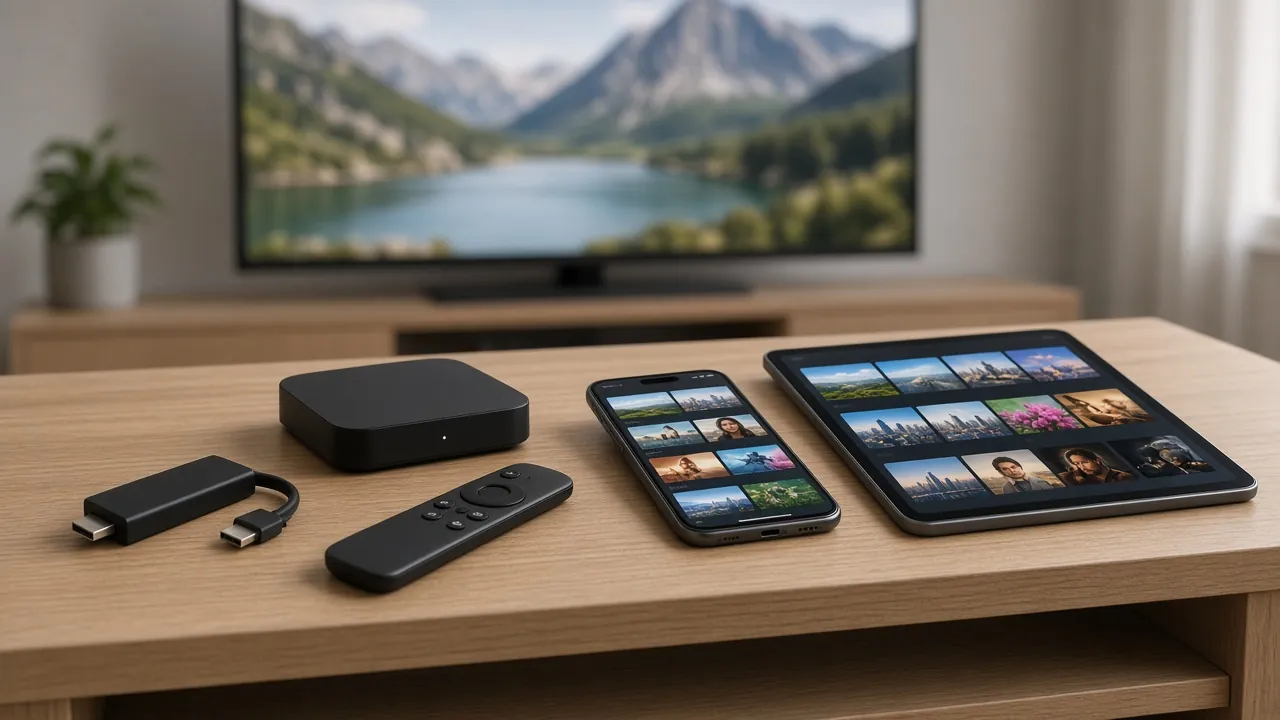
Installer l’IPTV sur Fire TV Stick prend une quinzaine de minutes la première fois, et quelques secondes ensuite pour lancer vos chaînes. Ce tutoriel complète notre guide d’installation : il reprend chaque étape en détail, explique les réglages qui améliorent vraiment l’image, et passe en revue les blocages les plus fréquents, avec leur solution.
Avant d’installer l’IPTV sur Fire TV Stick
Une bonne préparation évite la plupart des problèmes. Vérifiez ces quatre points :
- Le modèle de votre clé. Les modèles récents compatibles 4K sont plus rapides et gèrent mieux le Wi-Fi. Une clé ancienne fonctionne en Full HD, mais peut se montrer plus lente.
- L’alimentation. Branchez toujours l’adaptateur secteur fourni. Un port USB du téléviseur délivre rarement assez de puissance, ce qui provoque des redémarrages.
- La connexion. Mesurez le débit près du téléviseur avec votre smartphone. Visez au moins 10 Mbit/s stables pour la Full HD et 25 Mbit/s pour la 4K.
- Vos identifiants. Gardez la conversation WhatsApp ouverte sur votre téléphone pour les recopier facilement.
Étape 1 : mettre la clé à jour
Une clé à jour est plus stable et plus compatible avec les applications récentes.
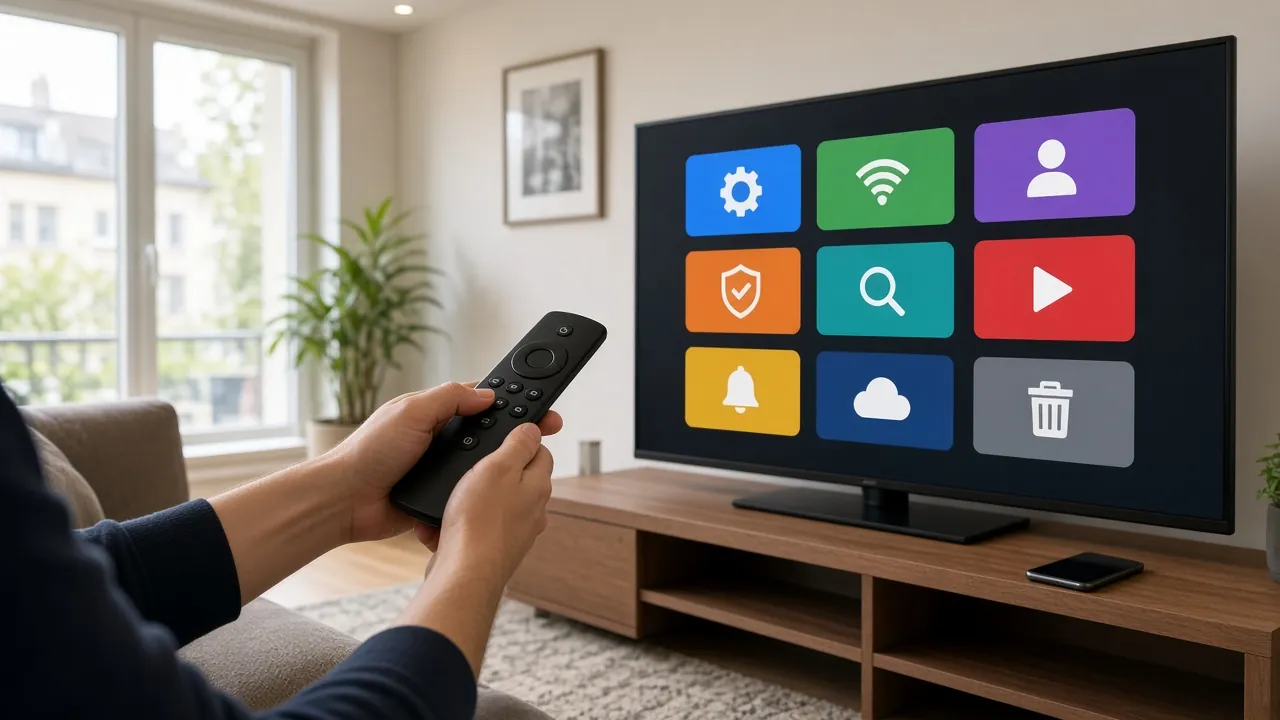
- Ouvrez les Paramètres (l’icône d’engrenage sur l’écran d’accueil).
- Allez dans « Ma Fire TV », puis « À propos ».
- Sélectionnez « Rechercher des mises à jour » et installez celles qui sont proposées.
- Redémarrez la clé une fois la mise à jour terminée.
Étape 2 : optimiser le réseau
- Dans les Paramètres, ouvrez « Réseau ».
- Choisissez de préférence le réseau 5 GHz de votre box internet s’il apparaît séparément : il est plus rapide à courte distance.
- Vérifiez la force du signal en appuyant sur le bouton lecture/pause de la télécommande sur le réseau sélectionné.
- Si le signal est faible, rapprochez la box, ajoutez un point d’accès Wi-Fi maillé ou utilisez un adaptateur Ethernet compatible avec la clé.
Étape 3 : installer l’application lecteur
- Revenez à l’écran d’accueil et sélectionnez la loupe de recherche.
- Tapez le nom de l’application lecteur indiquée dans notre message WhatsApp.
- Sélectionnez l’application dans les résultats, puis « Télécharger ».
- Attendez la fin de l’installation, puis choisissez « Ouvrir ».
- Ajoutez l’application à vos favoris : maintenez le bouton menu (trois traits) sur son icône et choisissez de la déplacer en tête de liste.
Si l’application n’est pas disponible dans la boutique de votre clé, ne téléchargez pas de fichier au hasard sur internet : écrivez-nous, nous vous indiquons une solution sûre et adaptée à votre modèle.
Étape 4 : ajouter votre abonnement
- Ouvrez l’application lecteur.
- Choisissez l’option d’ajout d’un abonnement ou d’une liste de lecture.
- Saisissez vos identifiants caractère par caractère, en respectant les majuscules, les minuscules et les éventuels tirets.
- Donnez un nom à votre abonnement si l’application le demande, par exemple « Salon ».
- Validez et laissez la liste des chaînes, les catégories et le guide TV se charger complètement.
Astuce : l’application de télécommande du fabricant, sur smartphone, permet souvent d’utiliser le clavier du téléphone. Pour des identifiants longs, c’est un vrai gain de temps.
Étape 5 : les réglages qui améliorent l’image
Affichage
Dans « Paramètres > Affichage et sons > Affichage », laissez la résolution vidéo sur « Automatique ». Activez « Faire correspondre la fréquence d’images » si l’option existe : la clé adapte l’affichage à chaque programme, ce qui réduit les saccades sur les films.
Mémoire et applications
Une clé dont la mémoire est pleine ralentit. Dans « Paramètres > Applications > Gérer les applications installées », désinstallez celles que vous n’utilisez plus et videz le cache de l’application lecteur si elle devient lente.
Dans l’application lecteur
- Choisissez le décodage matériel, généralement le plus fluide.
- Augmentez la mémoire tampon si l’option existe et que l’image s’interrompt brièvement.
- Vérifiez le fuseau horaire du guide TV pour que les horaires correspondent.
Étape 6 : organiser vos chaînes
Une liste de plusieurs milliers de chaînes se parcourt mal à la télécommande. Prenez cinq minutes pour :
- Créer une liste de favoris avec les chaînes que vous regardez vraiment.
- Masquer les catégories inutiles si l’application le permet.
- Activer le contrôle parental avec un code, si des enfants utilisent la télévision.
Les blocages fréquents et leurs solutions
L’application affiche une erreur de connexion
Vérifiez d’abord vos identifiants : une seule lettre en trop suffit à bloquer l’accès. Contrôlez ensuite que la clé est bien connectée à internet en ouvrant une autre application vidéo. Si le problème continue, envoyez-nous une photo de l’écran d’erreur.
L’image se fige toutes les quelques minutes
C’est presque toujours un problème de réseau domestique. Testez en rapprochant la clé du routeur, ou avec un adaptateur Ethernet. Redémarrez la box internet et la clé. Évitez les gros téléchargements sur le même réseau pendant que vous regardez.
La clé redémarre toute seule
Branchez l’adaptateur secteur d’origine directement sur une prise murale. Vérifiez que la clé ne surchauffe pas derrière le téléviseur : la rallonge HDMI fournie permet de l’éloigner un peu.
Le guide TV est vide ou décalé
Utilisez l’option d’actualisation du guide dans l’application, puis vérifiez la date, l’heure et le fuseau horaire de la clé. Les guides se chargent parfois quelques minutes après la première connexion.
La télécommande ne répond plus
Changez les piles. Si cela ne suffit pas, maintenez le bouton Accueil enfoncé une dizaine de secondes pour réappairer la télécommande.
Emporter la clé en déplacement
La clé Fire TV Stick tient dans une poche : c’est l’un de ses grands avantages. Vous pouvez l’emporter dans une résidence secondaire ou un logement de vacances et la brancher sur le téléviseur sur place. Il suffit de la connecter au nouveau réseau Wi-Fi depuis « Paramètres > Réseau ». Vérifiez le débit avant de lancer une chaîne en 4K, et pensez à emporter l’adaptateur secteur d’origine.
Et ensuite ?
Une fois la clé configurée, vous pouvez installer l’application sur d’autres écrans du foyer. Pour une vue synthétique des étapes, consultez notre guide IPTV Fire TV Stick. Pour un téléviseur récent, l’installation directe est aussi possible : voyez notre guide Smart TV.
Questions fréquentes
Quel modèle de Fire TV Stick choisir pour l’IPTV ?
Un modèle récent compatible 4K est conseillé si votre téléviseur est 4K. Pour un téléviseur Full HD, un modèle standard suffit.
Faut-il un compte pour configurer la clé ?
Oui, la première configuration demande un compte auprès du fabricant de la clé. Il sert aussi à télécharger les applications.
Le Wi-Fi suffit-il pour la 4K ?
Oui, si le signal est bon et que le débit dépasse 25 Mbit/s stables près du téléviseur. Sinon, un adaptateur Ethernet est la solution la plus fiable.
Puis-je utiliser mon abonnement sur plusieurs clés ?
Indiquez-nous vos besoins sur WhatsApp avant de commander : nous vous expliquons la configuration adaptée à votre foyer.
Prêt à commencer ? Comparez les formules sur la page tarifs, à partir de 20 €, ou écrivez-nous avec le modèle de votre clé. Pour une vue d’ensemble du service, découvrez notre IPTV 4K au Luxembourg.