IPTV sur Smart TV Samsung et LG : guide complet
Applications, réglages d’image et dépannage : tout ce qu’il faut savoir pour profiter de l’IPTV sur un téléviseur Samsung ou LG.
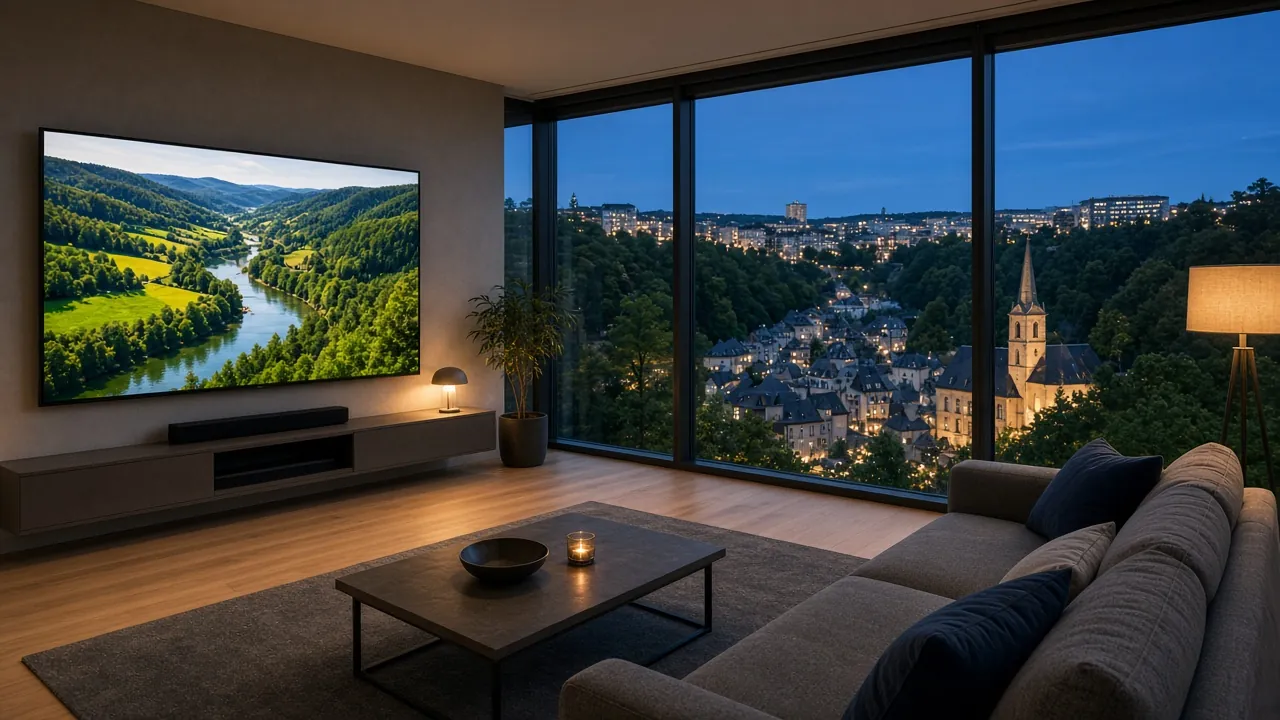
Les téléviseurs Samsung et LG font partie des plus répandus dans les foyers, au Luxembourg comme en Grande Région. Bonne nouvelle : la plupart des modèles récents permettent de regarder l’IPTV sans aucun boîtier. Ce guide complet explique comment fonctionnent leurs systèmes, comment choisir et installer une application lecteur, quels réglages d’image privilégier et que faire si votre téléviseur résiste.
IPTV sur Smart TV Samsung et LG : comment ça marche
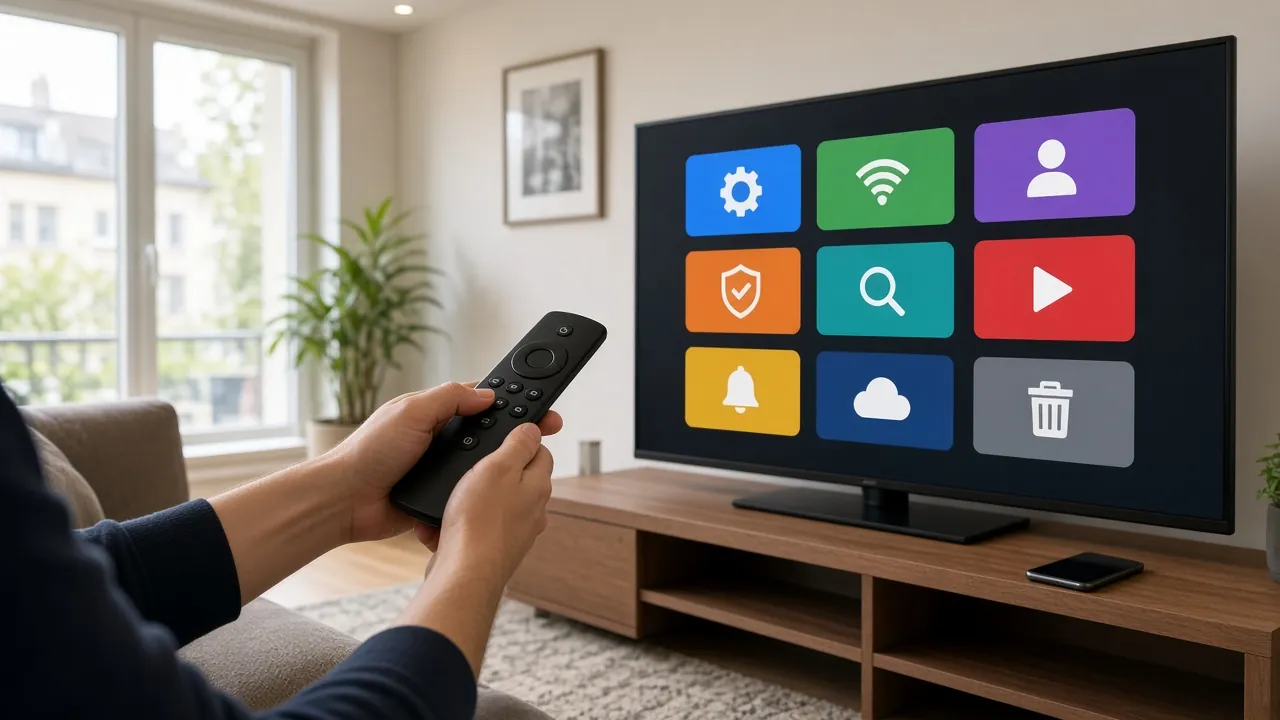
Une Smart TV est un téléviseur doté d’un système d’exploitation, comme un smartphone. Elle peut installer des applications depuis une boutique intégrée. Pour l’IPTV, le principe est donc simple : on installe une application lecteur, on y ajoute ses identifiants d’abonnement, et les chaînes apparaissent.
Samsung et LG utilisent chacun leur propre système :
- les téléviseurs Samsung disposent d’un système maison, avec une boutique d’applications accessible depuis la rubrique « Applications » ;
- les téléviseurs LG utilisent également leur propre système, avec une boutique accessible depuis le bouton Accueil.
Les deux fonctionnent très bien pour l’IPTV. Les différences tiennent surtout aux menus et au choix d’applications disponibles.
Samsung ou LG : une différence pour l’IPTV ?
Pour regarder l’IPTV, les deux marques se valent. Les différences portent surtout sur le confort d’utilisation : la télécommande à pointeur des modèles LG rend la saisie de texte plus rapide, tandis que les menus des modèles Samsung regroupent les applications dans une rubrique dédiée. Le choix d’applications lecteur peut aussi varier d’une marque à l’autre, et d’une année de fabrication à l’autre. Si vous hésitez entre deux téléviseurs, la qualité de la dalle, la connectique et la présence d’un port Ethernet comptent davantage que la marque elle-même.
Votre téléviseur est-il compatible ?
En règle générale, un téléviseur Samsung ou LG de moins de six ou sept ans et connecté à internet convient. Pour en être sûr :
- Trouvez la référence exacte du modèle, sur l’étiquette au dos ou dans « Paramètres > Assistance > À propos ».
- Vérifiez que le téléviseur se connecte à internet et que sa boutique d’applications s’ouvre.
- Envoyez-nous la référence sur WhatsApp : nous vous confirmons la compatibilité avant tout paiement.
Choisir une application lecteur
L’application lecteur est le logiciel qui affiche vos chaînes. Il en existe plusieurs, gratuites ou payantes, avec des interfaces différentes. Nous ne vendons aucune application : nous vous recommandons celle qui fonctionne le mieux avec votre modèle, en fonction de ce qui est disponible dans sa boutique.
Certaines applications demandent vos identifiants directement. D’autres affichent une adresse MAC ou une clé d’appareil, que l’on associe à votre abonnement. Dans ce second cas, envoyez-nous simplement une photo de l’écran : nous faisons la liaison pour vous.
Installer l’application sur un téléviseur Samsung
- Appuyez sur le bouton Accueil de la télécommande.
- Faites défiler jusqu’à « Applications » et ouvrez-la.
- Sélectionnez la loupe et tapez le nom de l’application recommandée.
- Choisissez « Installer », puis « Ouvrir » à la fin du téléchargement.
- Suivez l’écran d’accueil de l’application : saisie des identifiants ou affichage de la clé d’appareil.
- Laissez les chaînes et le guide TV se charger complètement.
Installer l’application sur un téléviseur LG
- Appuyez sur le bouton Accueil (la maison) de la télécommande.
- Ouvrez la boutique d’applications depuis le bandeau du bas de l’écran.
- Utilisez la recherche pour trouver l’application recommandée.
- Sélectionnez « Installer », puis « Lancer ».
- Saisissez vos identifiants ou relevez la clé d’appareil affichée.
- Patientez pendant le premier chargement, qui peut prendre une à deux minutes.
La télécommande à pointeur des téléviseurs LG facilite la saisie : visez simplement les lettres du clavier à l’écran.
Les réglages d’image recommandés
Les réglages d’usine sont souvent pensés pour briller en magasin, pas pour votre salon. Quelques ajustements font une vraie différence.
Le mode d’image
Choisissez « Film », « Cinéma » ou « Filmmaker » pour les films et séries ; « Standard » pour la télévision du quotidien. Évitez « Dynamique » ou « Vif », qui saturent les couleurs et fatiguent les yeux.
Le lissage des mouvements
Sur Samsung, l’option s’appelle généralement « Auto Motion Plus » ; sur LG, « TruMotion ». Désactivez-la pour les films, qui prennent sinon un aspect artificiel. Un réglage léger peut convenir au sport.
La taille de l’image
Réglez le format sur « Adapter à l’écran », « Just Scan » ou « Format d’origine » pour afficher toute l’image, sans bords coupés.
Le son
Si le son est décalé par rapport à l’image, utilisez le réglage de synchronisation audio du téléviseur ou de l’application. Avec une barre de son, choisissez la sortie audio adaptée dans les paramètres du téléviseur.
Câble ou Wi-Fi ?
Le Wi-Fi intégré des téléviseurs est parfois moins performant que celui d’un smartphone. Pour une image 4K stable, le câble Ethernet entre la box internet et le téléviseur reste la meilleure option. À titre indicatif, visez au moins 10 Mbit/s stables pour la Full HD et 25 Mbit/s pour la 4K. Si le câble n’est pas possible, des adaptateurs CPL ou un système Wi-Fi maillé offrent une bonne alternative.
Dépannage : les problèmes les plus courants
L’application n’apparaît pas dans la boutique
La disponibilité varie selon le modèle, l’année et le pays configuré sur le téléviseur. Envoyez-nous la référence : nous vous proposons une autre application compatible, ou une solution par clé HDMI.
L’application se ferme ou ralentit
Éteignez complètement le téléviseur en le débranchant trente secondes. Sur certains modèles, la mise en veille ne vide pas la mémoire. Mettez ensuite le logiciel du téléviseur à jour.
L’image se fige le soir
Le soir, le réseau domestique est souvent plus chargé : plusieurs écrans, téléchargements, consoles. Passez le téléviseur en câble Ethernet et limitez les autres usages lourds pendant le visionnage. Notre article sur l’IPTV qui coupe ou qui gèle détaille la démarche.
Le guide TV est vide
Actualisez le guide dans l’application et vérifiez que la date, l’heure et le fuseau horaire du téléviseur sont corrects.
Et si mon téléviseur est trop ancien ?
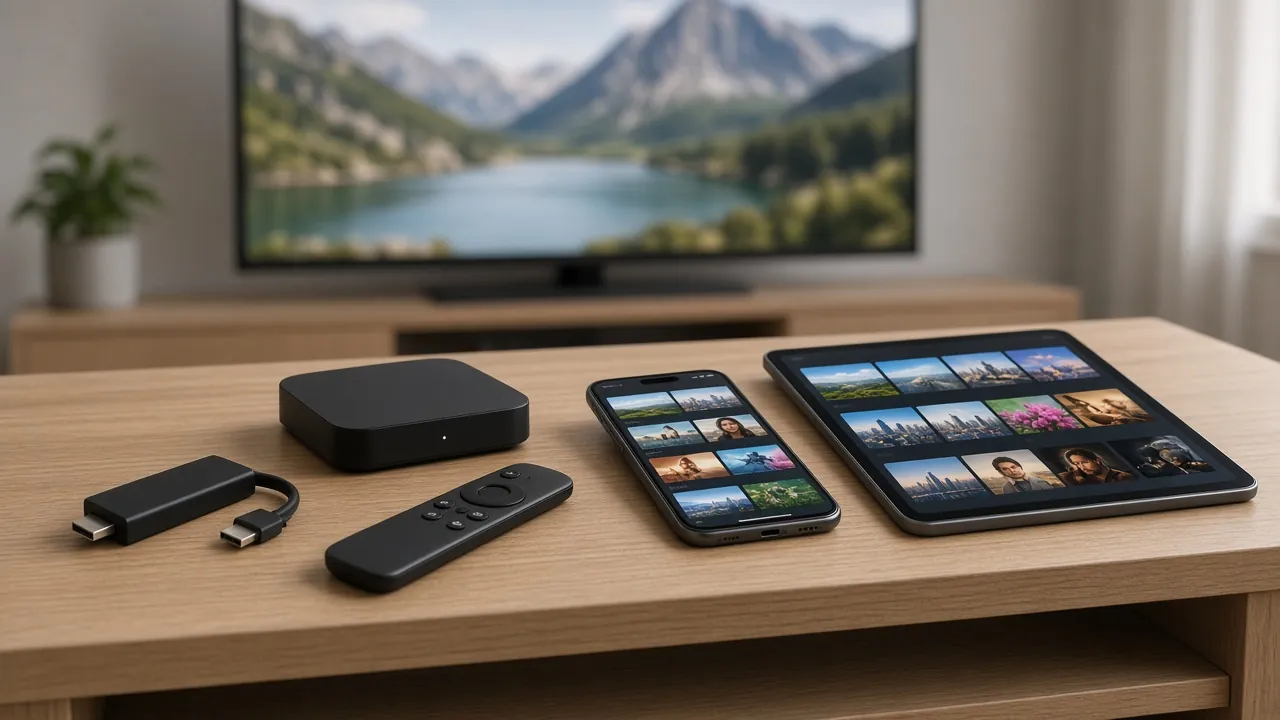
Un téléviseur plus ancien n’a pas besoin d’être remplacé. Une clé HDMI ou une box Android, branchée sur un port HDMI, lui apporte toutes les applications nécessaires. Consultez nos guides Fire TV Stick et box Android.
Questions fréquentes
Faut-il un boîtier pour regarder l’IPTV sur une Smart TV Samsung ou LG ?
Non, pas sur la plupart des modèles récents : une application lecteur suffit. Un boîtier n’est utile que si votre téléviseur ne propose pas d’application compatible.
Pourquoi l’application me montre-t-elle une adresse MAC ?
Certaines applications identifient le téléviseur par cette adresse. Envoyez-nous une photo de l’écran : nous associons votre abonnement à votre téléviseur.
L’IPTV fonctionne-t-elle sur les anciens téléviseurs ?
Souvent, oui, avec une clé HDMI ou une box Android branchée sur le téléviseur.
Quel débit faut-il pour la 4K sur Smart TV ?
Comptez environ 25 Mbit/s stables, de préférence avec un câble Ethernet.
Pour le résumé des étapes, consultez notre guide IPTV Smart TV. Comparez ensuite les formules sur la page tarifs, ou contactez-nous avec la référence de votre téléviseur. Pour une présentation complète du service, découvrez notre IPTV Luxembourg.