IPTV qui coupe ou qui gèle ? Connexion, débit et réglages du routeur
Image figée, coupures, qualité qui baisse le soir : comment trouver la cause et corriger la connexion, du câble aux réglages du routeur.
Votre IPTV coupe, l’image gèle ou la qualité baisse au moment le plus intéressant ? C’est frustrant, mais rarement une fatalité. Dans la grande majorité des cas, la cause se trouve entre la box internet et le téléviseur, et elle se corrige en quelques minutes. Voici une méthode simple pour trouver l’origine du problème, puis les bons réglages du routeur, du Wi-Fi et de l’appareil.
IPTV qui coupe : d’abord, identifier le type de problème
Avant de toucher à quoi que ce soit, observez précisément ce qui se passe. Le symptôme oriente vers la cause :
| Symptôme | Cause la plus probable |
|---|---|
| L’image se fige quelques secondes puis repart | Débit insuffisant ou instable, souvent en Wi-Fi |
| La qualité baisse surtout le soir | Réseau domestique ou internet plus chargé aux heures de pointe |
| Une seule chaîne pose problème | Souci ponctuel sur cette chaîne : signalez-le-nous |
| Tout se coupe et l’application se ferme | Appareil saturé, mémoire pleine ou alimentation insuffisante |
| Le son se décale progressivement | Réglage de l’appareil ou de l’application |
Étape 1 : mesurer votre débit au bon endroit
Un test de débit fait depuis l’ordinateur du bureau ne dit rien de ce que reçoit le téléviseur du salon. Mesurez au bon endroit :
- Placez votre smartphone à côté du téléviseur, connecté au même réseau Wi-Fi.
- Lancez un test de débit depuis un site ou une application de mesure.
- Répétez le test trois fois, à des heures différentes, dont une le soir.
- Comparez avec nos recommandations : environ 10 Mbit/s stables pour la Full HD et 25 Mbit/s pour la 4K.
Si le débit est nettement plus faible près du téléviseur qu’à côté de la box, le problème vient du Wi-Fi, pas de votre abonnement internet.
Étape 2 : le câble, la solution la plus efficace
Le câble Ethernet supprime d’un coup toutes les faiblesses du Wi-Fi : murs épais, interférences des voisins, distance. Si votre téléviseur ou votre box Android a un port réseau, reliez-le directement à la box internet. Un câble de catégorie 6 suffit largement.
Si un câble à travers la maison n’est pas envisageable, deux alternatives fonctionnent bien :
- les adaptateurs CPL, qui font passer le réseau par les prises électriques ;
- un système Wi-Fi maillé, avec un relais placé près du téléviseur.
Étape 3 : optimiser le Wi-Fi
Si vous restez en Wi-Fi, quelques réglages améliorent nettement la stabilité :
- Utilisez la bande 5 GHz : plus rapide et moins encombrée que le 2,4 GHz, à condition de ne pas être trop loin de la box.
- Placez la box en hauteur et à découvert, pas dans un meuble fermé ni derrière le téléviseur.
- Changez de canal Wi-Fi si de nombreux réseaux voisins sont visibles : la plupart des box proposent un choix automatique ou manuel.
- Évitez les obstacles : murs porteurs, miroirs, aquariums et appareils électroménagers perturbent le signal.
Étape 4 : les réglages du routeur
Redémarrer régulièrement
Une box qui fonctionne depuis des semaines sans interruption finit parfois par ralentir. Redémarrez-la en la débranchant trente secondes. C’est simple, et souvent étonnamment efficace.
Mettre à jour le logiciel de la box
Les fournisseurs d’accès publient des mises à jour qui corrigent des problèmes de stabilité. Elles s’installent généralement seules, mais un redémarrage peut les déclencher.
Activer la priorité pour le téléviseur
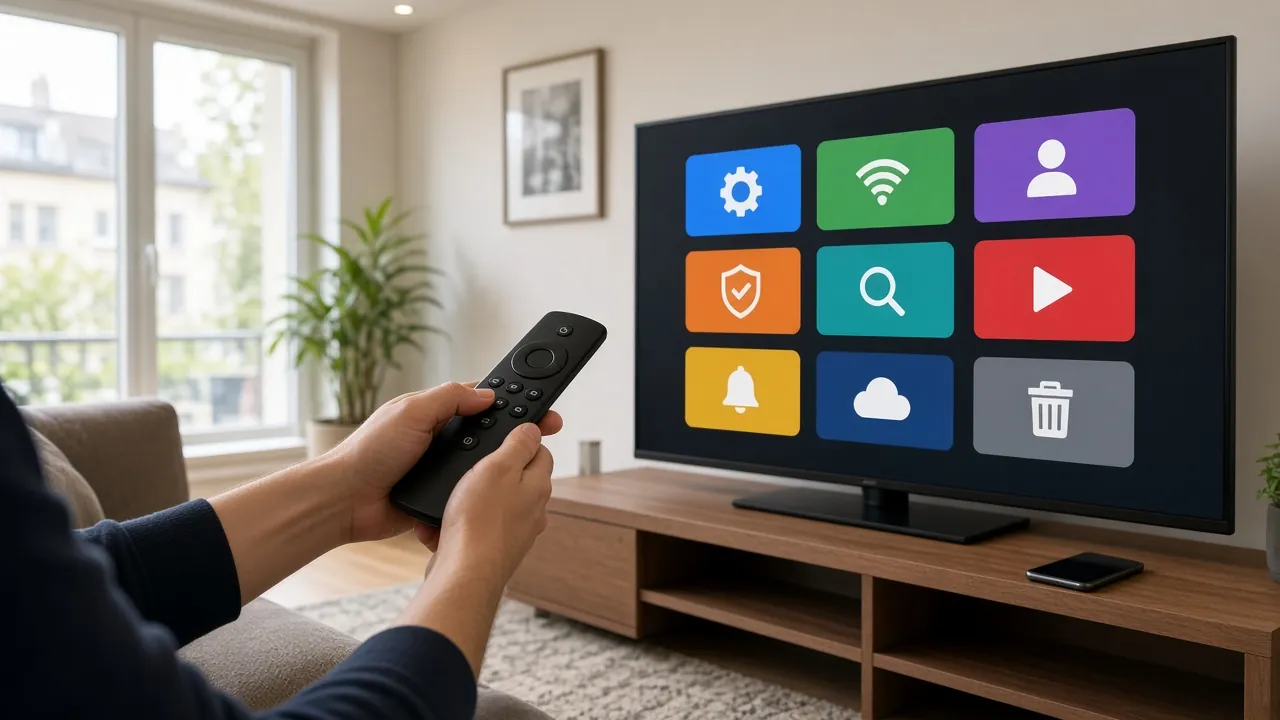
Certaines box proposent une fonction de qualité de service (QoS) qui donne la priorité à un appareil. Si la vôtre en dispose, attribuez la priorité au téléviseur ou à la box IPTV. L’interface d’administration est généralement accessible depuis un navigateur ; consultez la documentation de votre fournisseur.
Vérifier les DNS
Dans de rares cas, changer les serveurs DNS de l’appareil ou de la box accélère le démarrage des chaînes. Ne modifiez ce réglage que si vous savez le remettre à sa valeur d’origine.
Étape 5 : alléger le réseau aux heures de pointe
Le soir, beaucoup d’appareils se partagent la même connexion : smartphones qui synchronisent des photos, ordinateurs qui téléchargent des mises à jour, consoles, autres écrans en streaming. Pour une soirée film ou un match en 4K :
- reportez les gros téléchargements et les sauvegardes en ligne ;
- mettez en pause les mises à jour automatiques des consoles et ordinateurs ;
- additionnez les débits si plusieurs écrans regardent en même temps : une chaîne en 4K et une en Full HD demandent environ 35 Mbit/s.
Étape 6 : vérifier l’appareil
Le réseau n’est pas toujours en cause. Un appareil fatigué peut aussi provoquer des coupures :
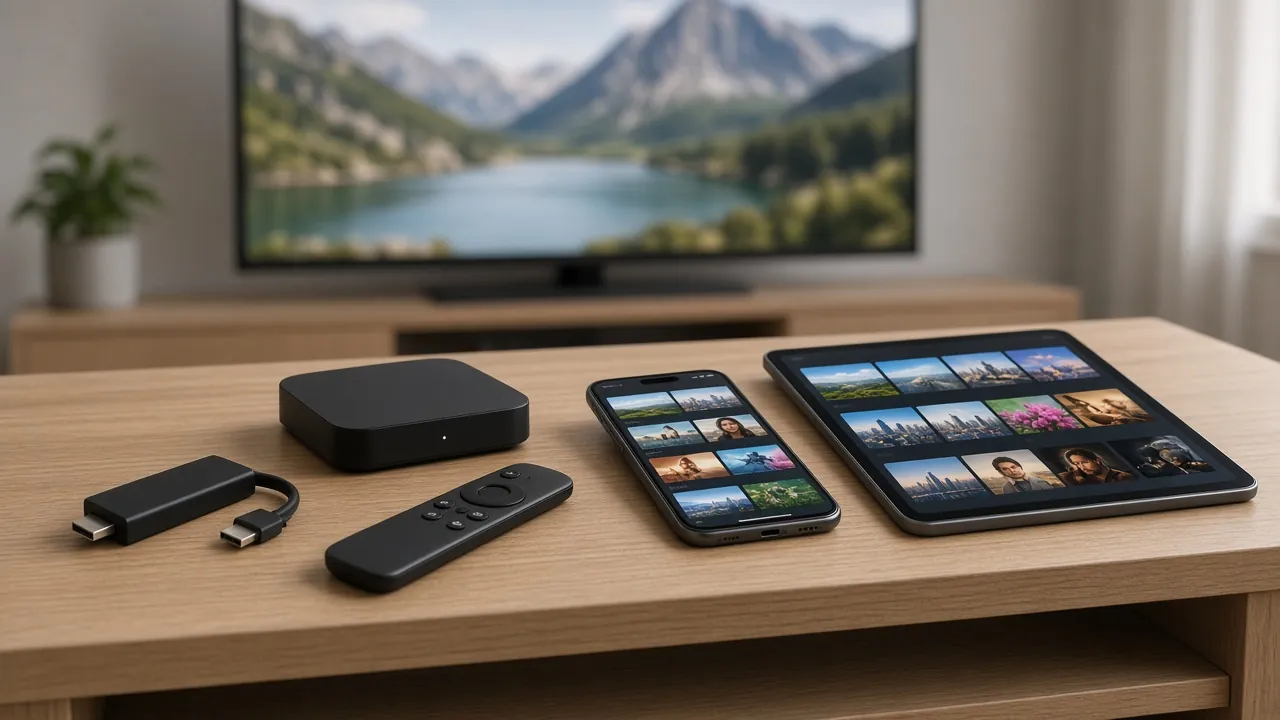
- Redémarrez complètement le téléviseur, la clé ou la box, en les débranchant.
- Videz le cache de l’application lecteur dans les paramètres de l’appareil.
- Libérez de la mémoire en désinstallant les applications inutilisées.
- Mettez à jour le système et l’application.
- Vérifiez l’alimentation des clés HDMI : une prise secteur plutôt qu’un port USB du téléviseur.
Étape 7 : les réglages de l’application
Dans l’application lecteur, deux options peuvent aider :
- la mémoire tampon : l’augmenter permet d’absorber de petites variations de débit, au prix d’un démarrage légèrement plus long ;
- le type de décodage : le décodage matériel est généralement le plus fluide ; essayez le décodage logiciel si une chaîne précise pose problème.
Les erreurs à éviter
Certaines « solutions » trouvées sur internet font plus de mal que de bien :
- multiplier les répéteurs Wi-Fi bon marché, qui divisent le débit à chaque saut ;
- modifier des réglages avancés du routeur sans noter leur valeur d’origine ;
- installer des applications d’« optimisation » qui promettent d’accélérer l’appareil ;
- laisser l’appareil branché sur un port USB du téléviseur au lieu d’une prise secteur.
En cas de doute, mieux vaut nous écrire avant de changer un réglage : nous vous guidons pas à pas.
Quand nous contacter ?
Si vous avez suivi ces étapes et que le problème persiste, écrivez-nous sur WhatsApp en indiquant :
- votre appareil et la façon dont il est connecté (Wi-Fi ou câble) ;
- le résultat de vos tests de débit près du téléviseur ;
- le moment où le problème apparaît : toutes les chaînes, une seule, à certaines heures.
Avec ces informations, nous pouvons vous aider beaucoup plus vite. L’assistance est gratuite et disponible 24h/24.
Questions fréquentes
Pourquoi mon IPTV coupe-t-elle surtout le soir ?
Le soir, votre réseau domestique et internet en général sont plus sollicités. Un câble Ethernet et la limitation des autres usages lourds règlent la plupart des cas.
Mon débit internet est élevé, pourquoi l’image gèle-t-elle quand même ?
Le débit annoncé par votre fournisseur arrive à la box, pas forcément au téléviseur. Mesurez le débit près de l’écran : le Wi-Fi peut en perdre une grande partie.
Un répéteur Wi-Fi classique suffit-il ?
Parfois, mais il divise souvent le débit. Un système maillé ou des adaptateurs CPL donnent généralement de meilleurs résultats.
Le problème peut-il venir de l’abonnement IPTV ?
C’est possible, notamment si une seule chaîne est concernée. Dans ce cas, signalez-nous la chaîne et l’heure : nous vérifions de notre côté.
Votre installation est prête ? Comparez les formules sur la page tarifs, ou écrivez-nous pour un diagnostic. Pour une présentation complète du service, découvrez notre IPTV Luxembourg.